






Visual Studio 打包可安装的exe程序
1. 安装插件
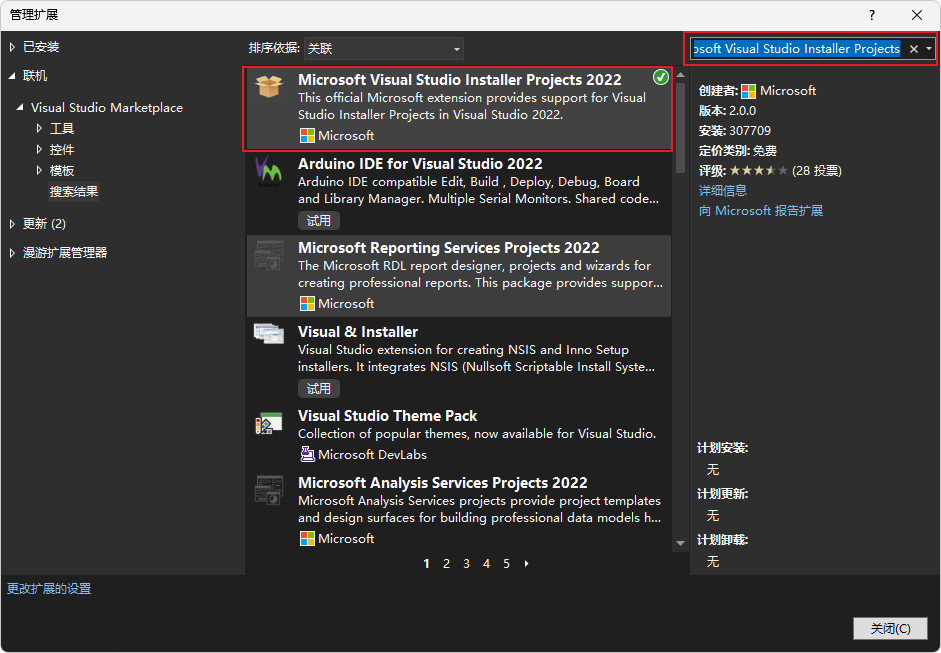
打开VS,选择 扩展-->管理扩展-->联机 ,搜索Microsoft Visual Studio Installer Projects,进行安装,安装好之后,重启VS
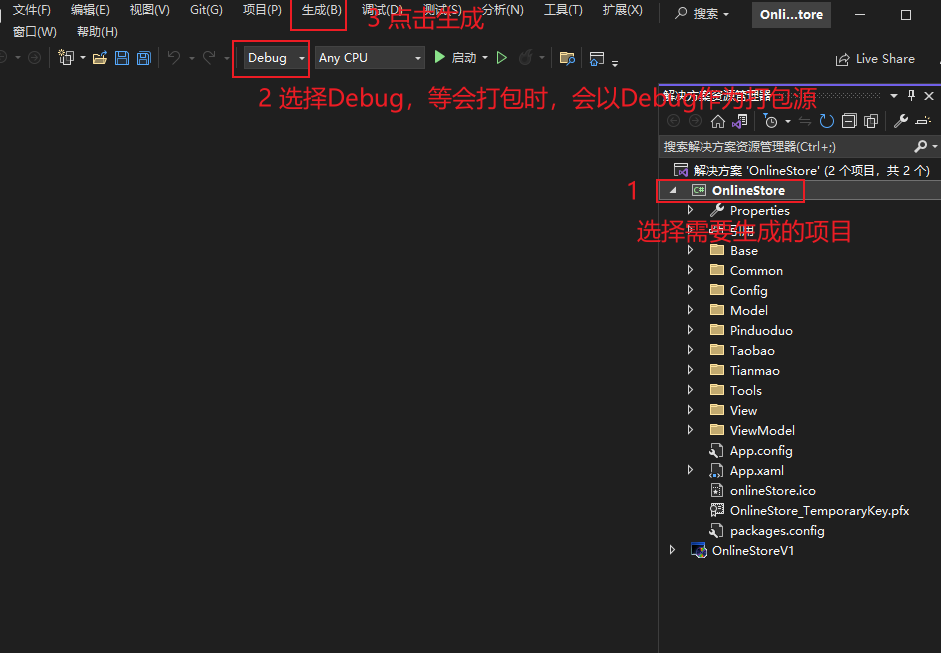
2. 新建 Setup 打包项目
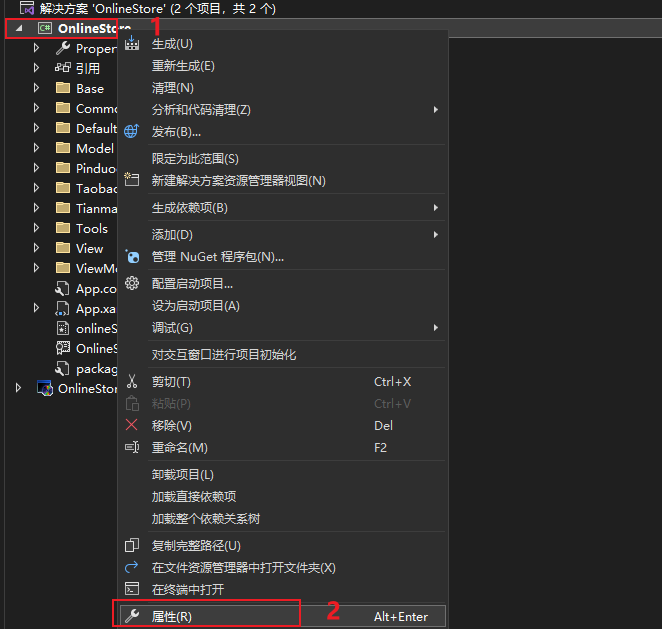
右键项目 --> 属性
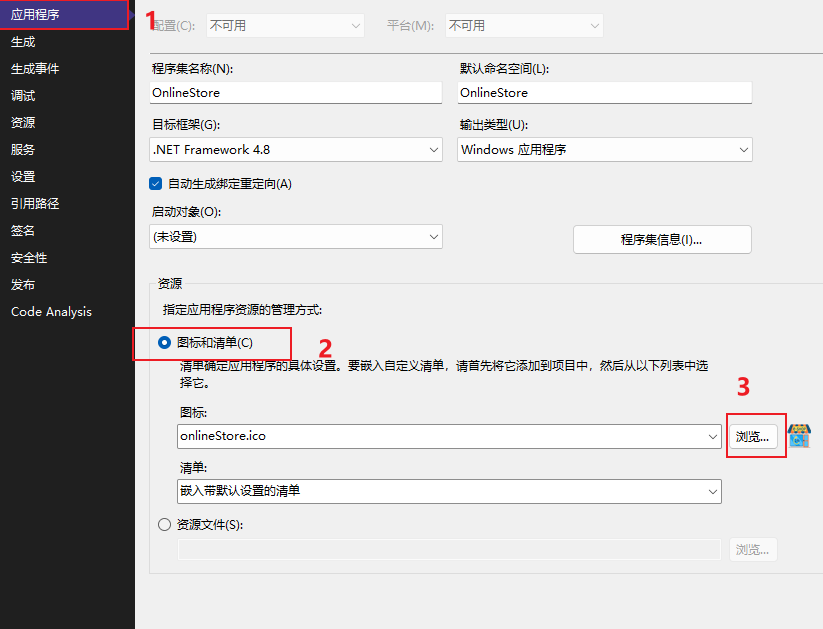
添加图标
1. 添加执行打包的steup项目
选择 解决方案-->添加-->新建项目
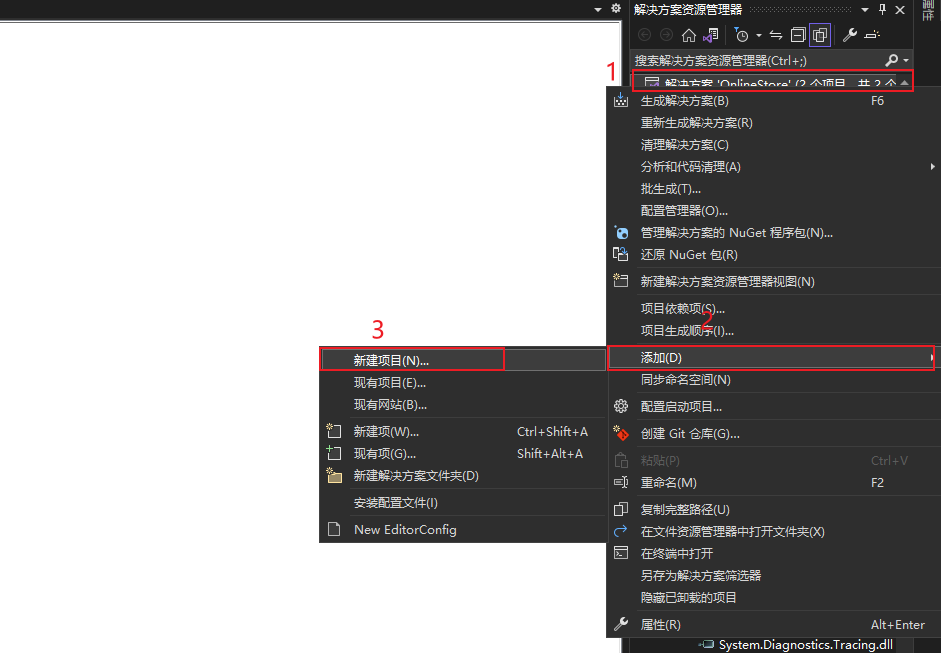
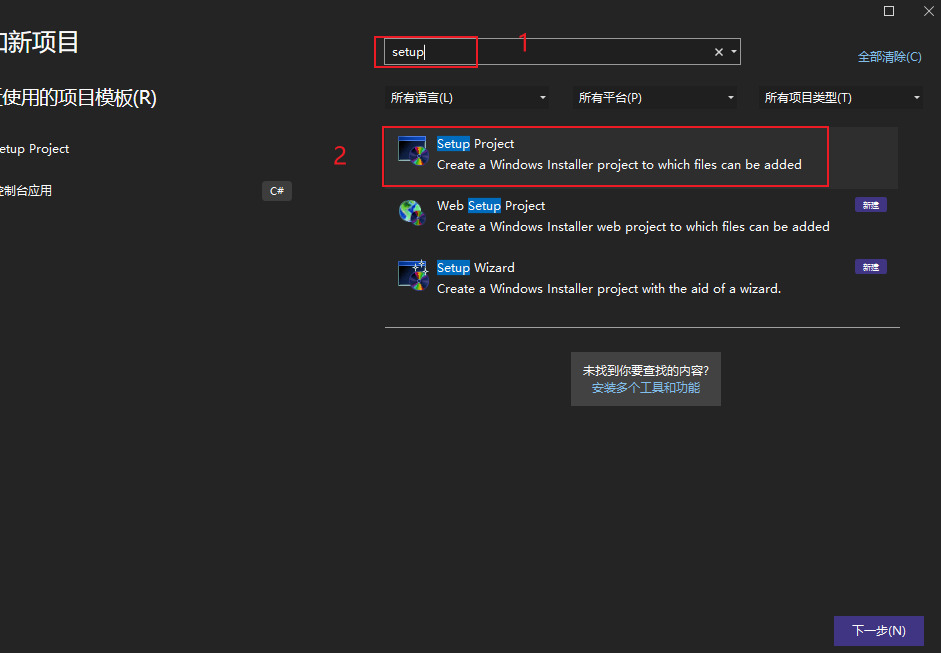
搜索 setup --> 选择 Setup Project --> 点击 下一步
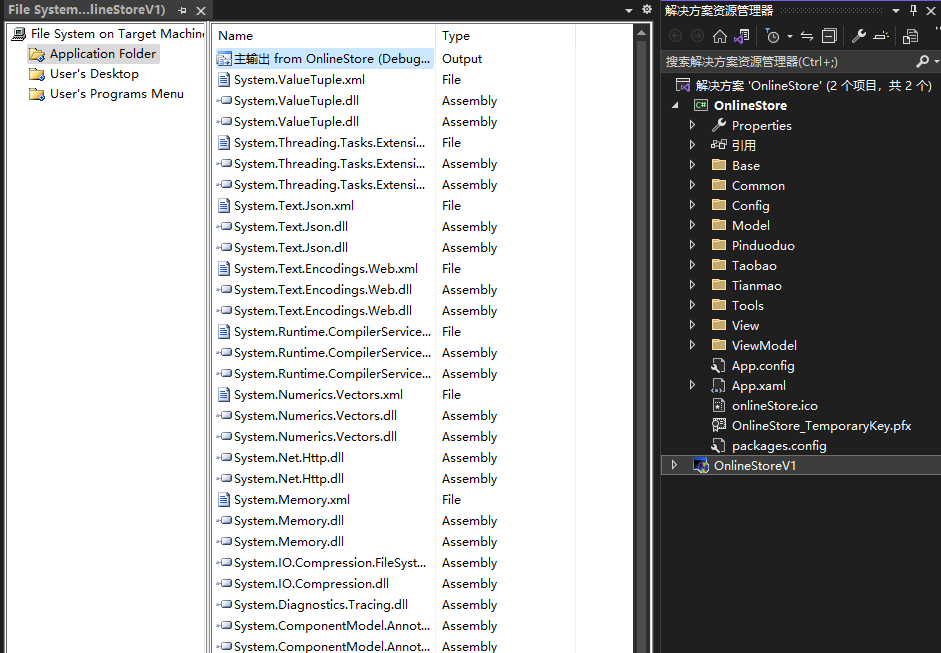
新建完成后,会出现以下界面
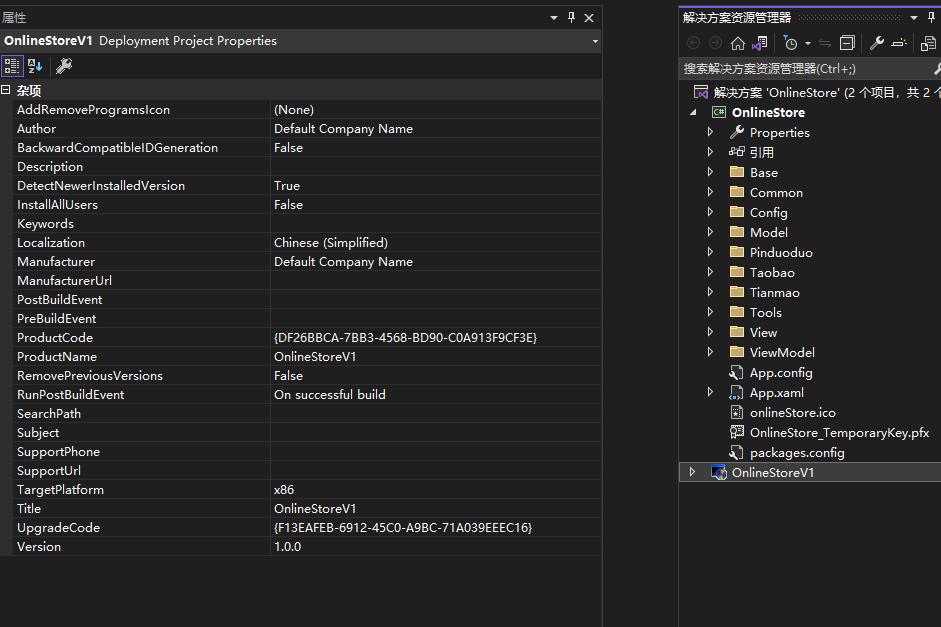
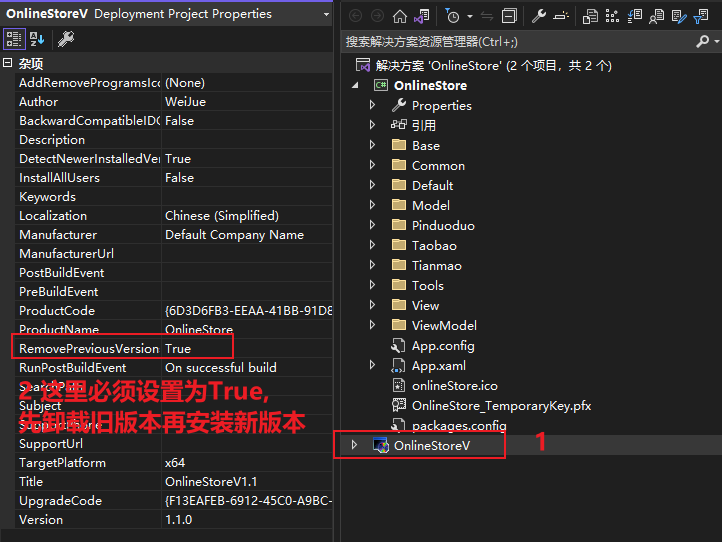
Setup 属性说明:
Author : 一般填公司名,会使用其作为软件安装目录名
ProductName : 应用程序名称,会使用其作为软件安装目录名
Localization : 指定软件运行地语种
TargetPlatform : 指定软件目标平台 x86 or x64
Version :发布版本号
InstallAllUsers : True 效果:“控制面板”程序中会显示公司的名称,安装时默认为“任何人”
ProductCode : 默认给出无需修改,当 Version 变动时会提示更改
3. 配置 Setup 项目 主输出对象
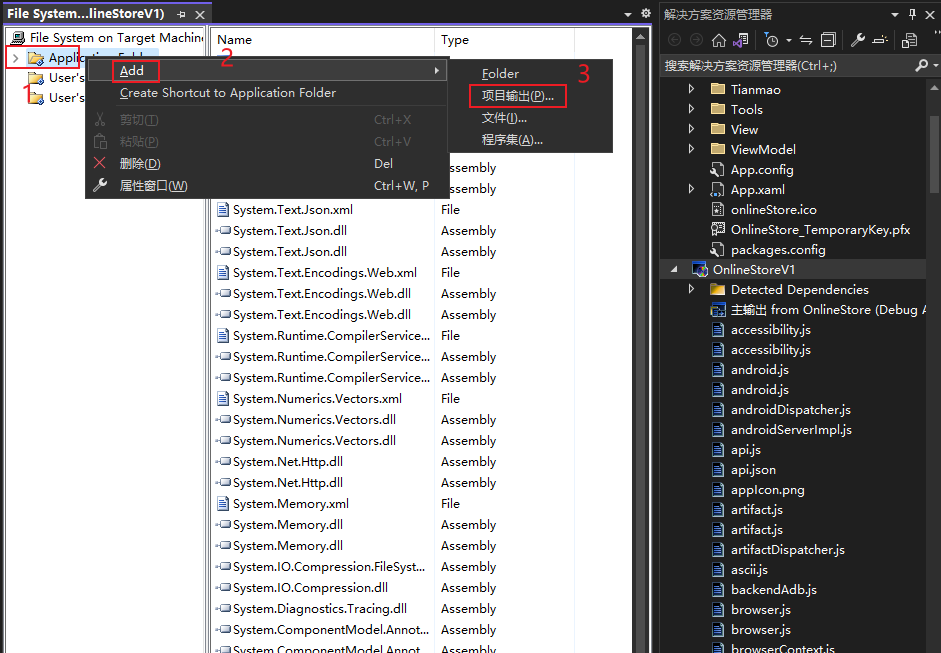
右键 Application Folder --> Add --> 项目输出
1. Application Folder 右键菜单说明:
Application Folder : 应用程序包含的文件设置
User's Desktop : 用户桌面快捷方式设置
User's Programs Menu : 用户启动菜单的快捷方式设置
2. Add 类型说明:
Folder : 添加目录
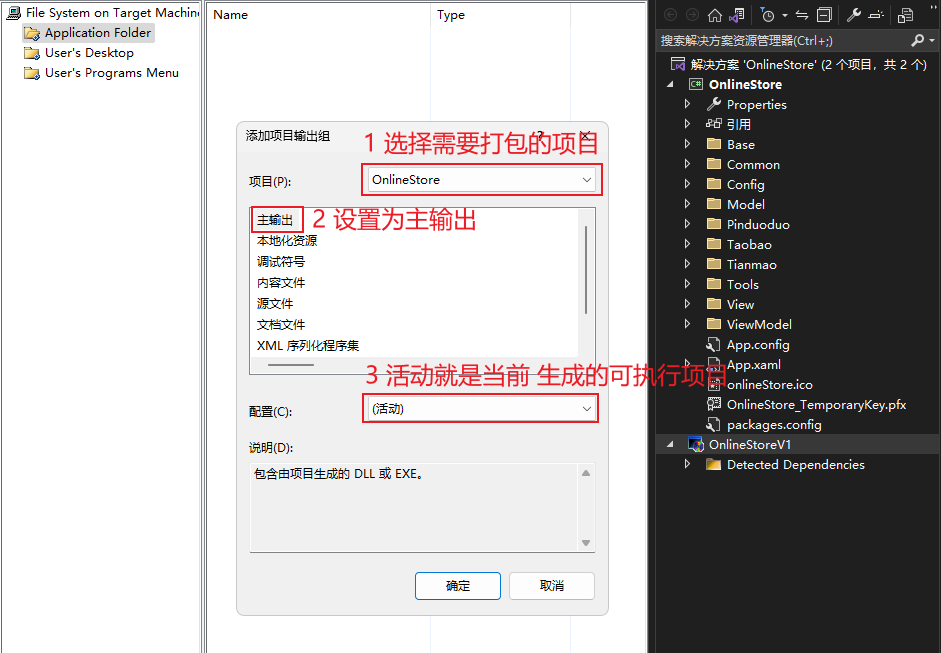
项目输出: 将选中项目生成 dll 或者 exe 等
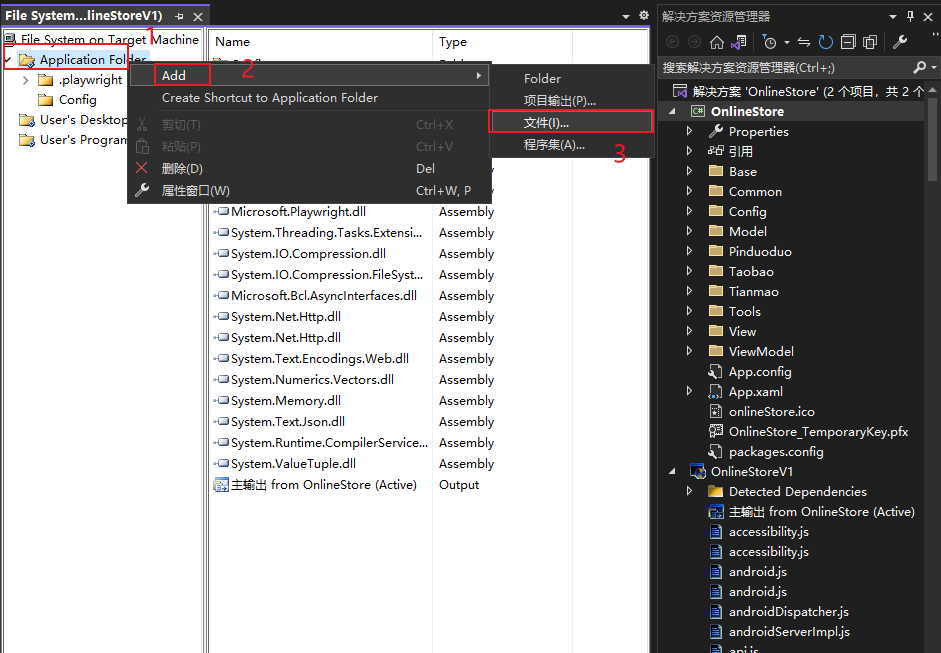
文件: 按照原格式输出,添加额外的依赖文件( html 、不被主程序所引用的 dll 、 exe 等),需要注意的是,这里只添加 当前路径下的文件,不包含文件夹以及文件夹中的子文件
程序集: 选择指定版本程序集输出
4. 添加项目文件
右键 Application Folder --> Add --> 文件
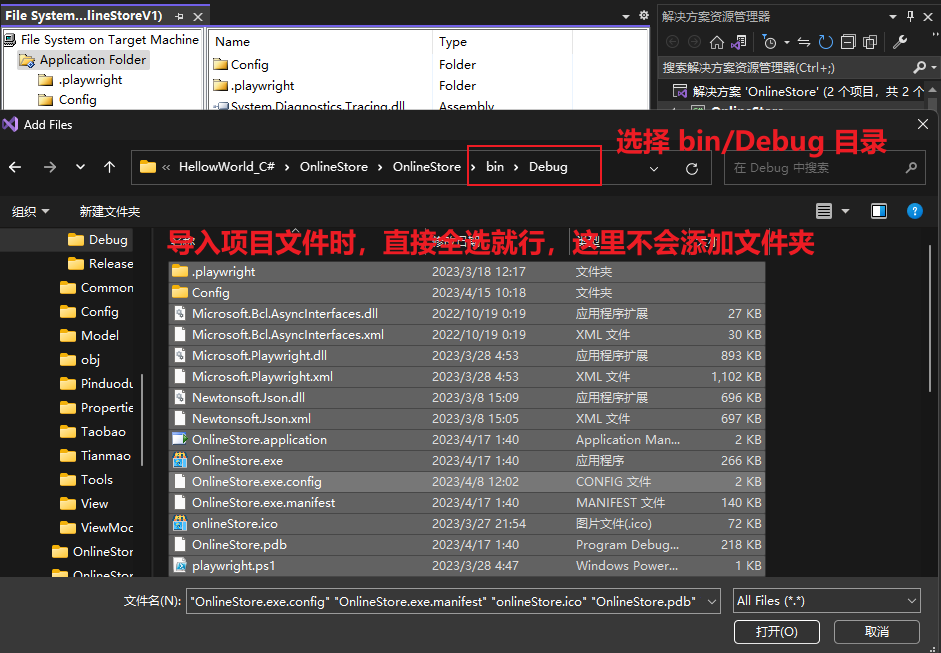
重要:添加外部依赖文件夹或者配置文件夹
把文件夹直接拖进去就行

5. 添加桌面快捷方式
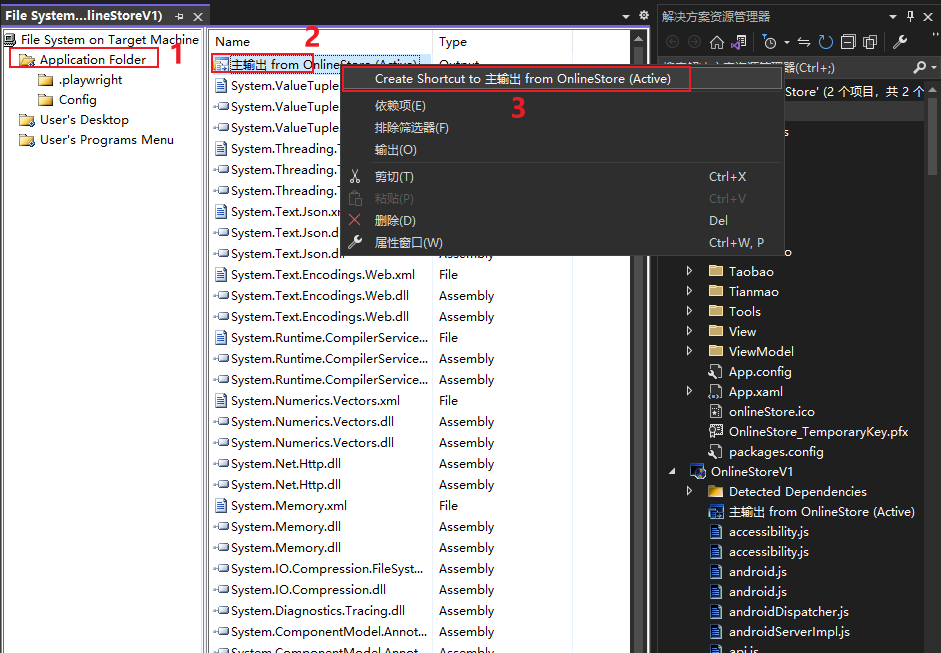
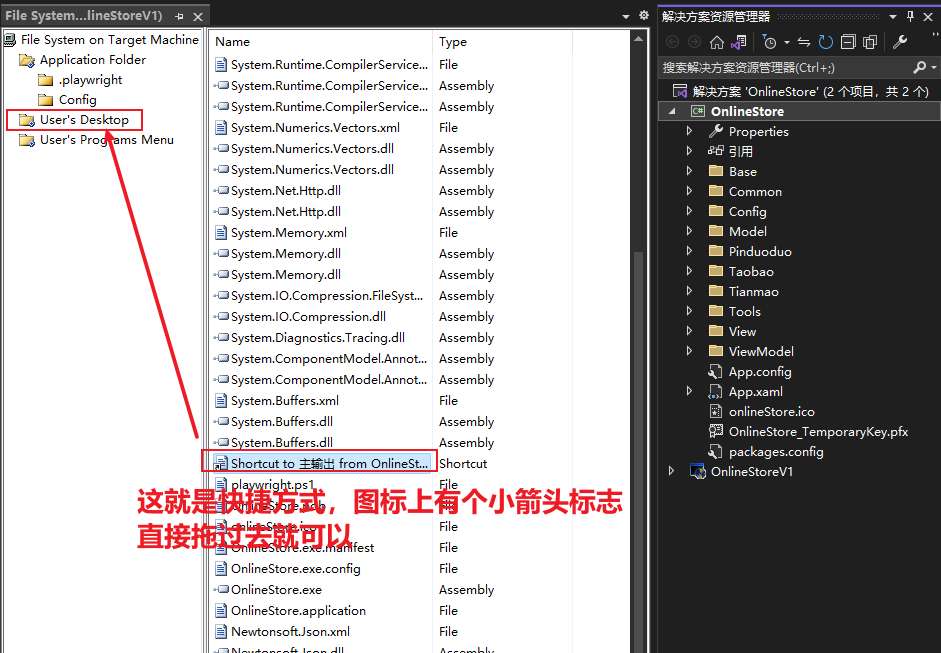
在 Application Folder 文件夹中选中 主输出 右键生成快捷方式,将快捷方式移至 User‘s Desktop 文件夹中
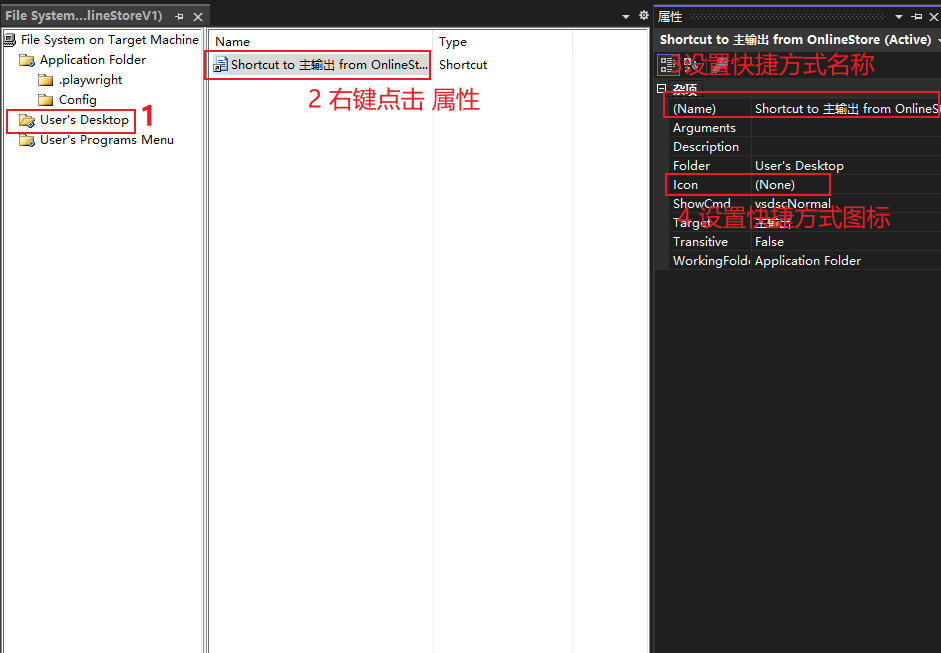
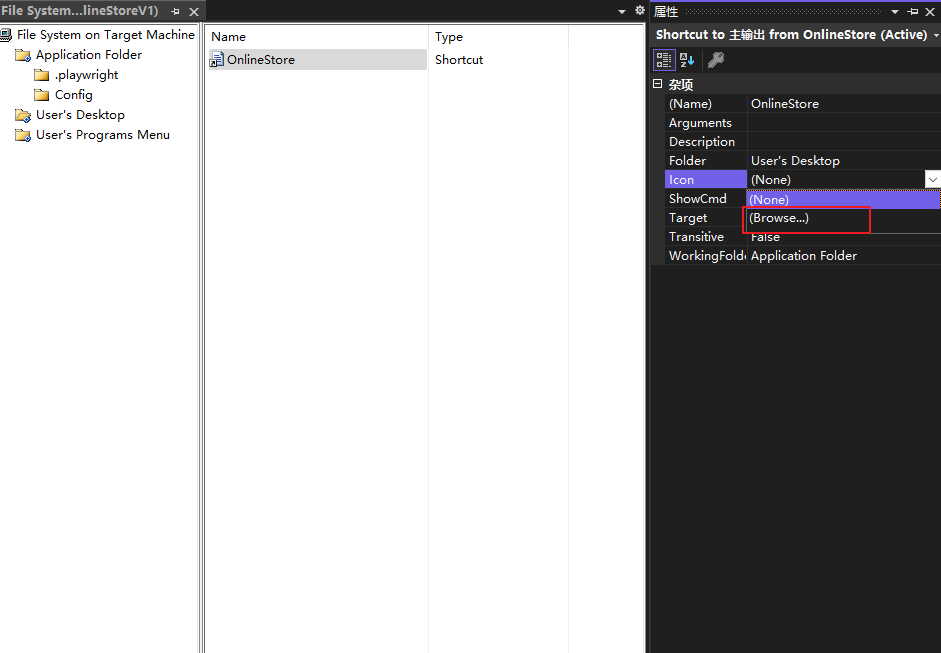
设置快捷方式名称和图标
6. 生成可安装exe程序
选择 Setup 项目 --> 右键 生成
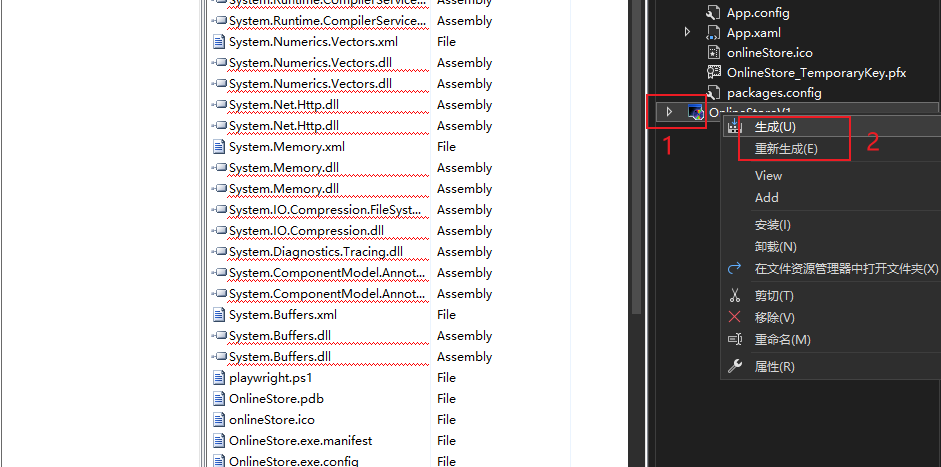
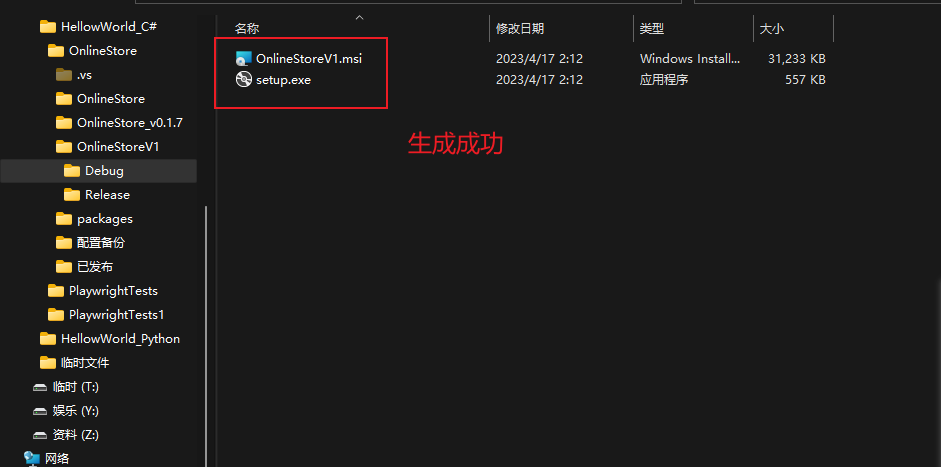
7. 无需卸载旧包直接覆盖升级
若程序更改想要直接覆盖升级,则需要修改 Setup 项目属性,将 Version 改为大于原版本号,修改后系统会自动提示是否修改 ProductCode,此时点“是”,此时生成的安装包运行则不会再提醒了。
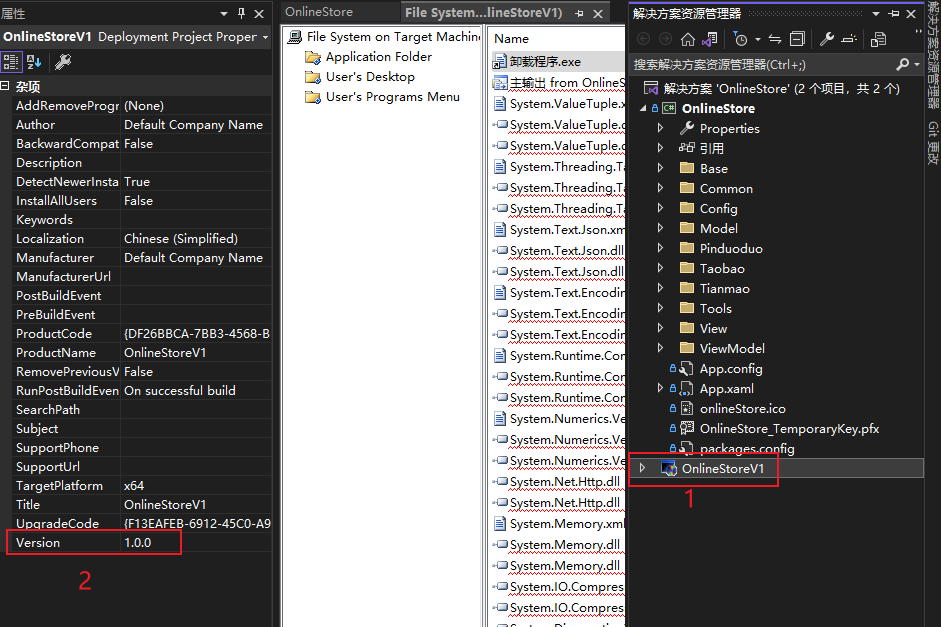
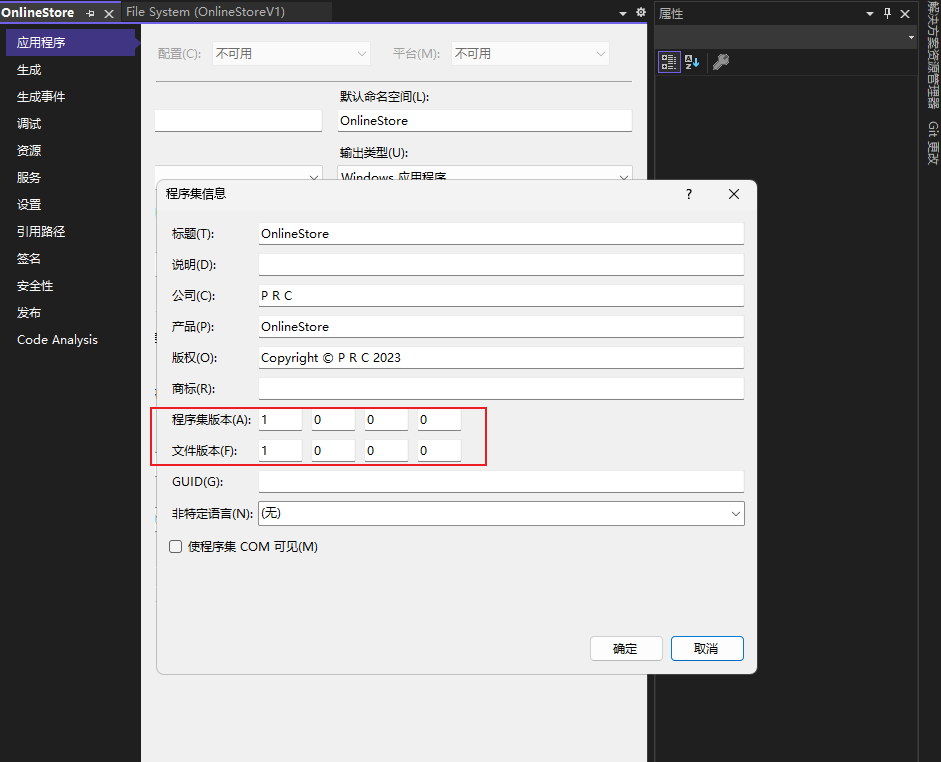
要解决这个问题则修改所有程序集的版本号(项目右键属性-->应用程序-->程序集信息)(如下图),修改程序集版本和文件版本,大于原版本号即可。然后重新生成的安装包就可以不用卸载直接覆盖升级。
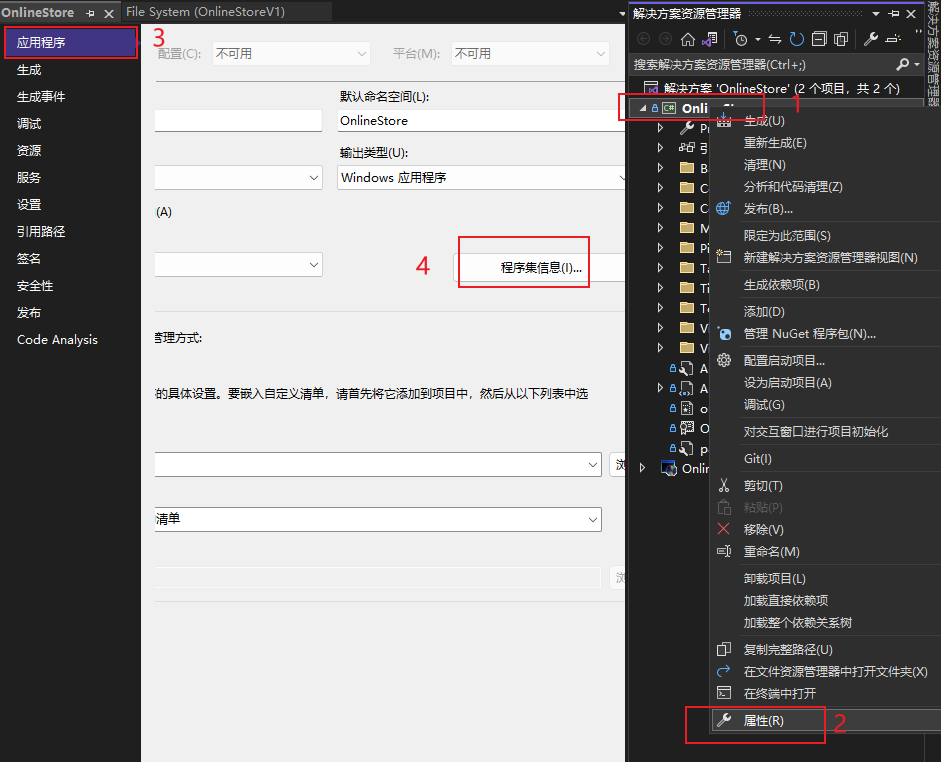
到此结束。