





第一章 下载安装 DevEco Studio
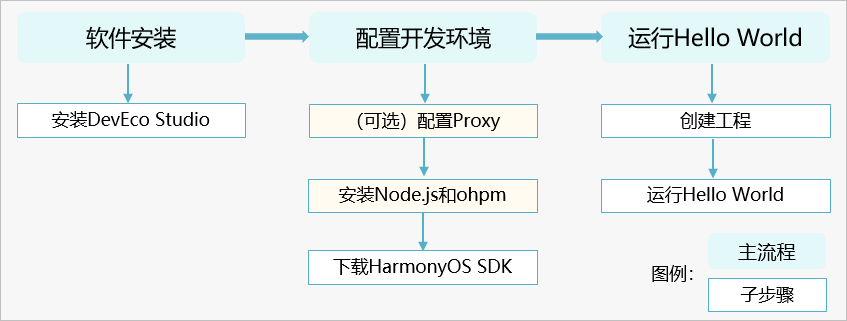
搭建开发环境流程
安装DevEco Studio
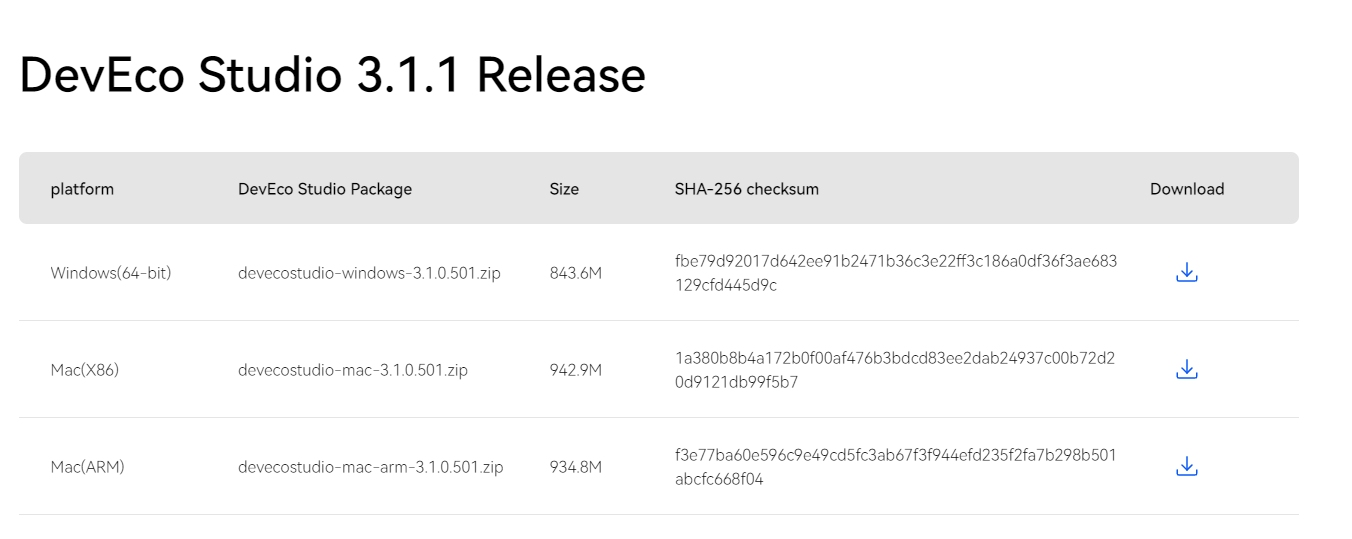
1. 下载和安装
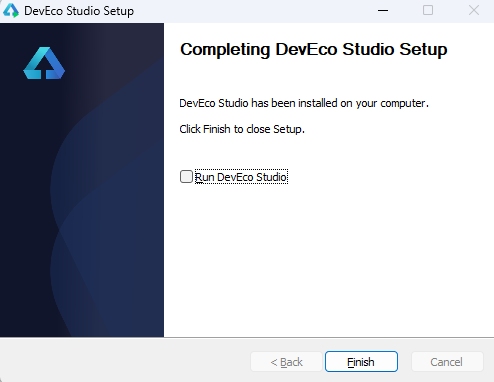
一直“Next”即可,安装完成后启动
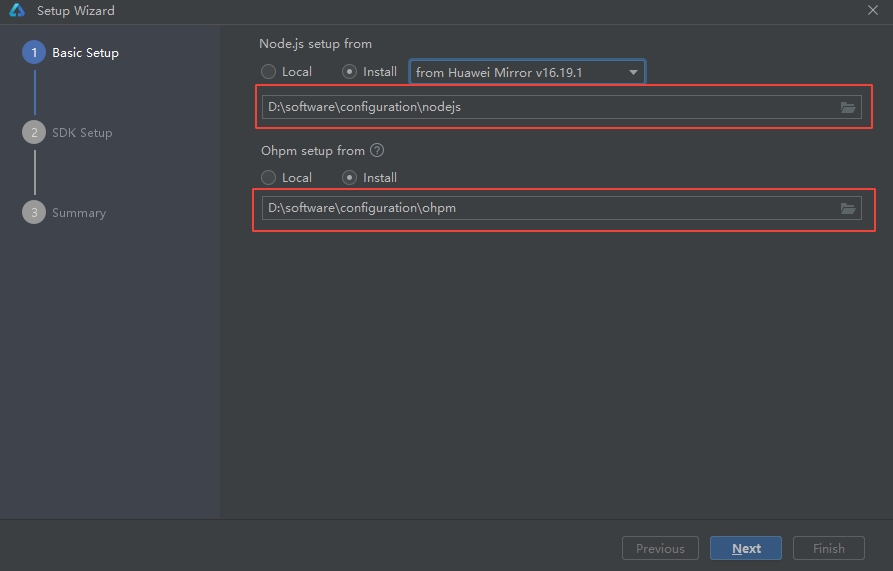
2. 配置Nodejs和ohpm
Local(本地安装):
- Node.js版本要求为 v14.19.1 及以上,**且低于 v17.0.0** ;对应的npm版本要求为6.14.16及以上路径位置
install(在线安装):直接选择一个空的文件夹即可。
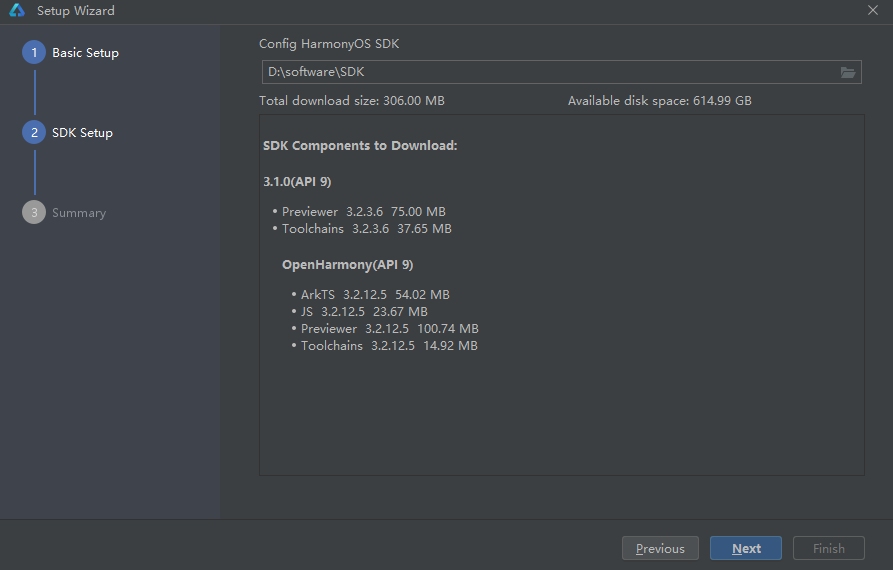
3. 弹出的SDK下载信息页面,选择自己要安装位置,单击 Next
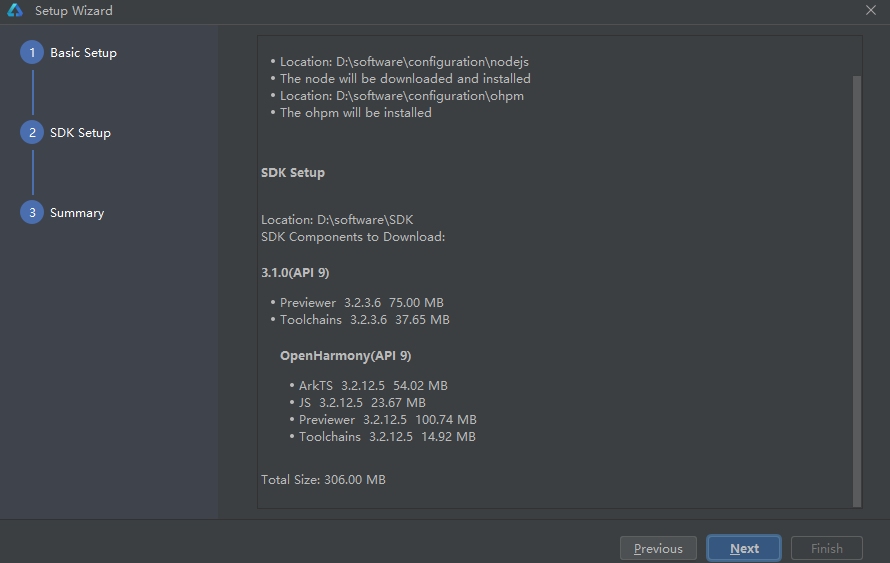
4. 确认设置项的信息,点击 Next 开始安装
等待Node.js、ohpm和SDK下载完成后,单击 Finish,界面会进入到DevEco Studio欢迎页
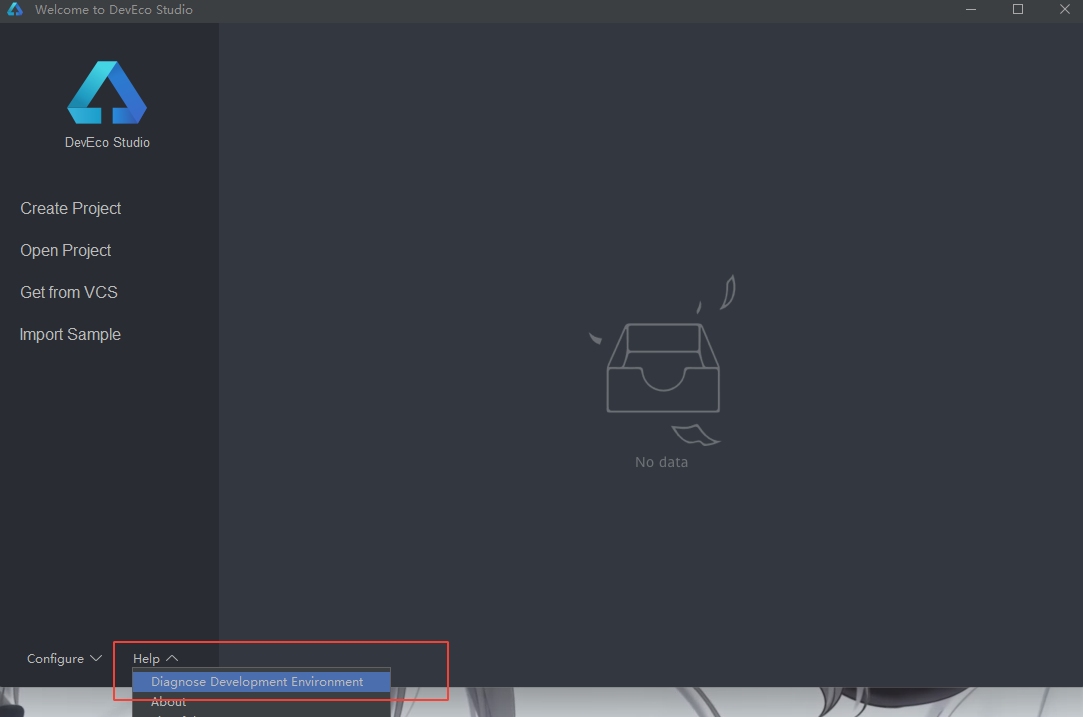
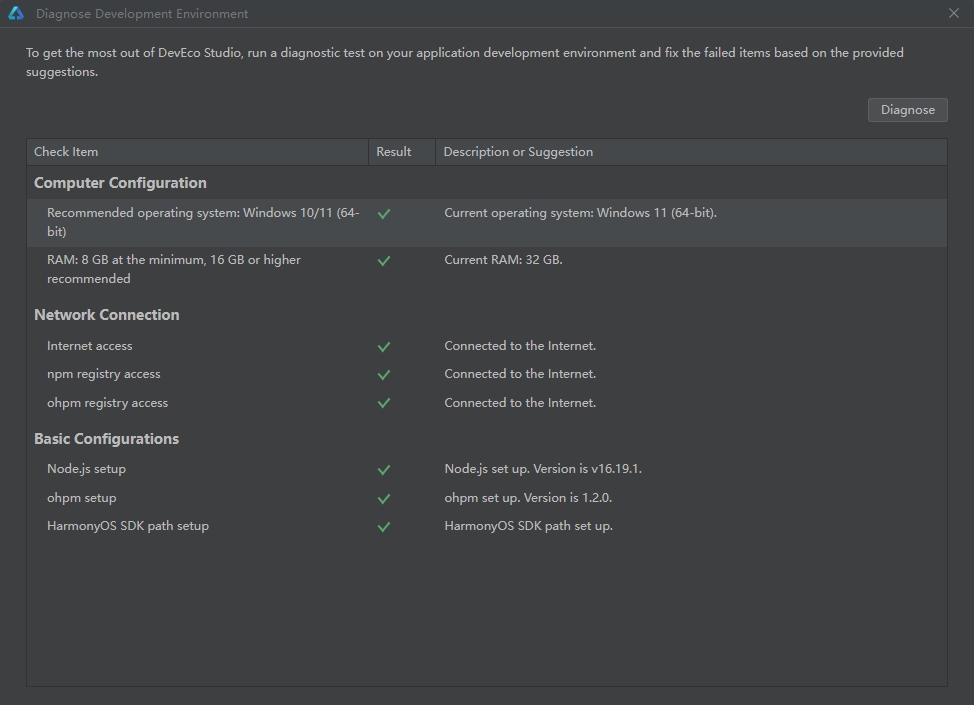
5. 诊断开发环境
Help--> Diagnose Devement Environment
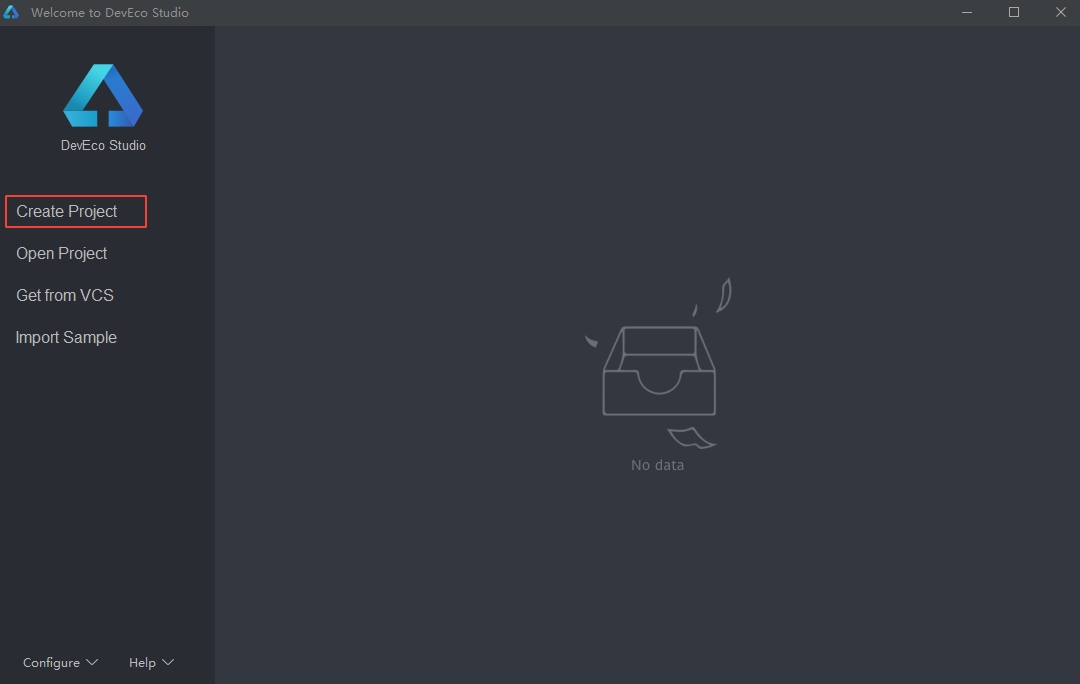
创建项目
单击 Create Project
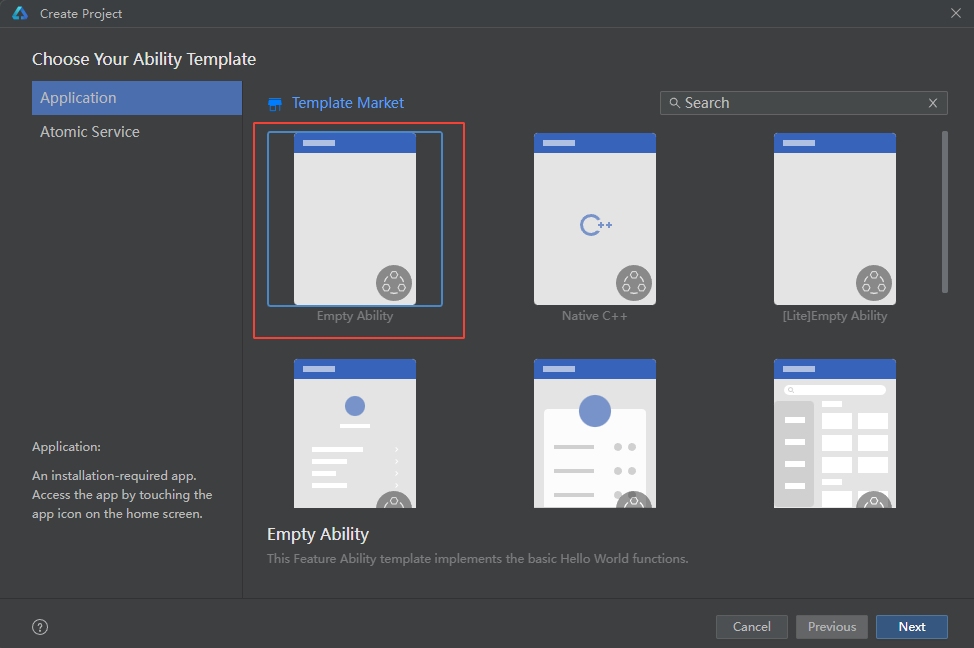
选择第一个 Empty Ability,点击 Next
填写项目名、保存路径等,最后点击 Finish
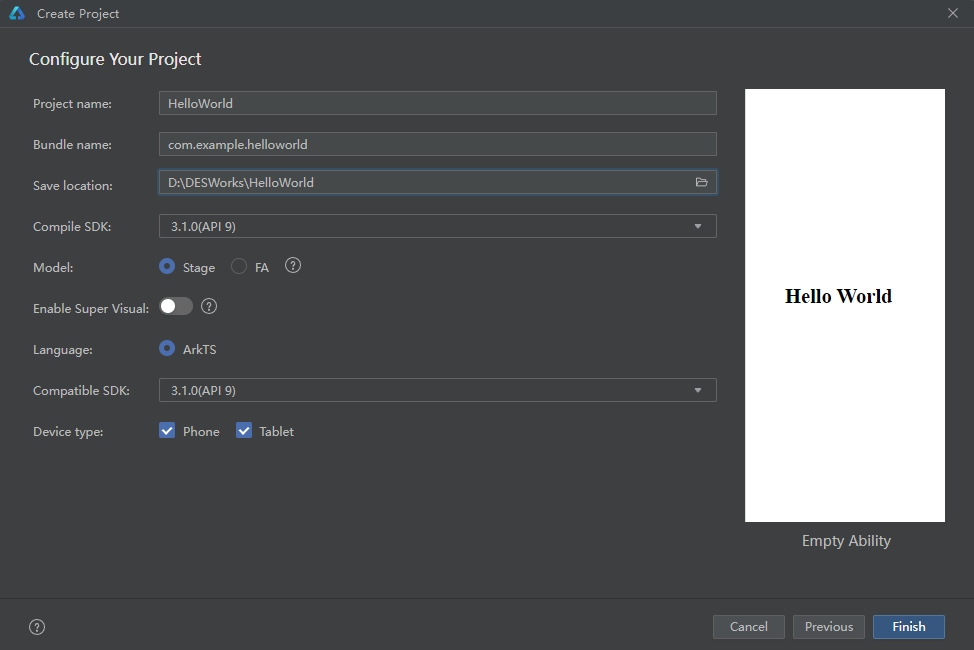
配置页中,详细信息如下:
Project name 是开发者可以自行设置的项目名称,这里根据自己选择修改为自己项目名称。
Bundle name 是包名称,默认情况下应用ID也会使用该名称,应用发布时对应的ID需要保持一致。
Save location 为工程保存路径,建议用户自行设置相应位置。
Compile SDK 是编译的API版本,这里默认选择API9。
Model 选择Stage模型,其他保持默认即可。
运行项目
点击右上角长方形框,选择 Device Manager 或者 点工具栏 Tools ,选择 Device Manager
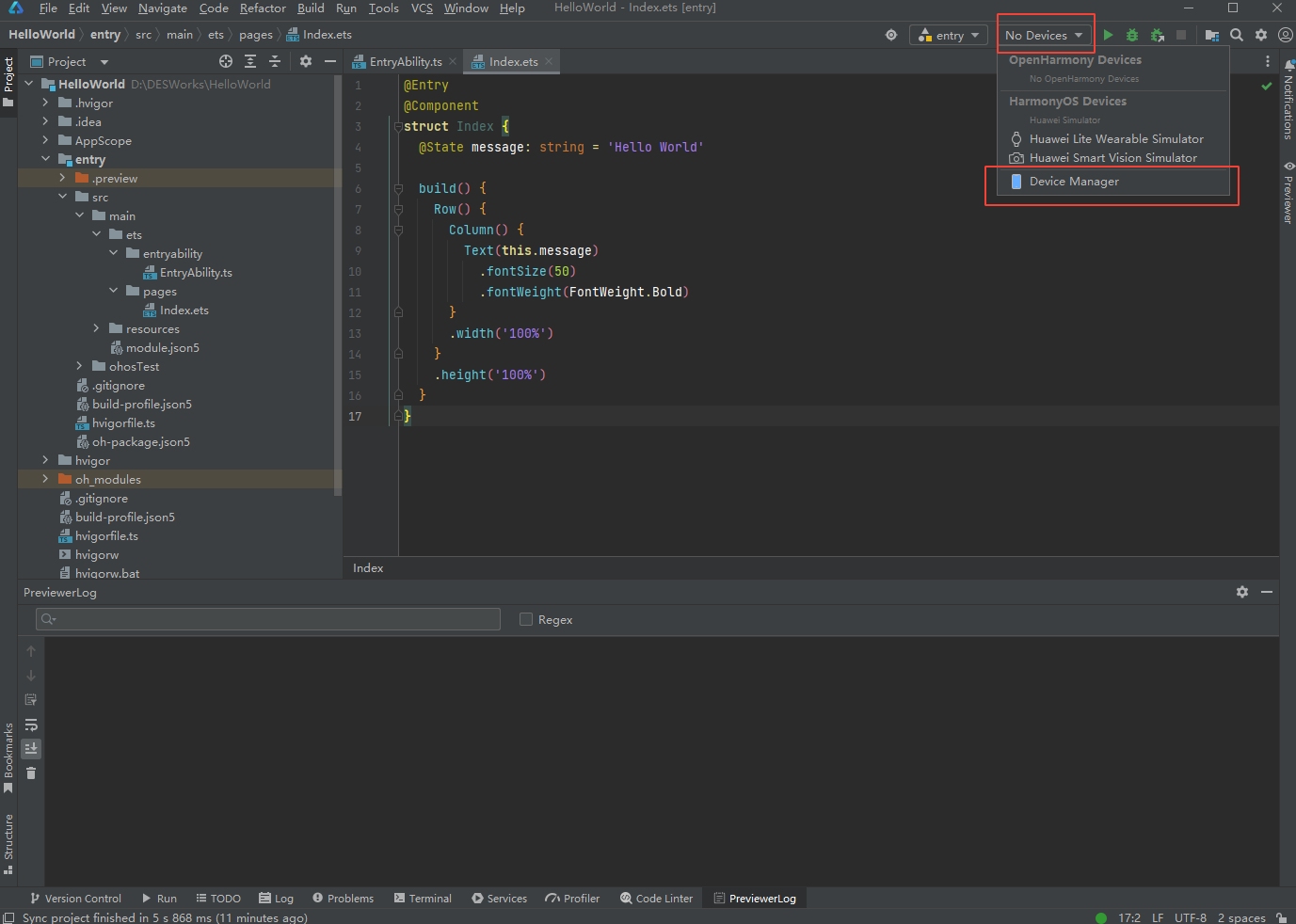
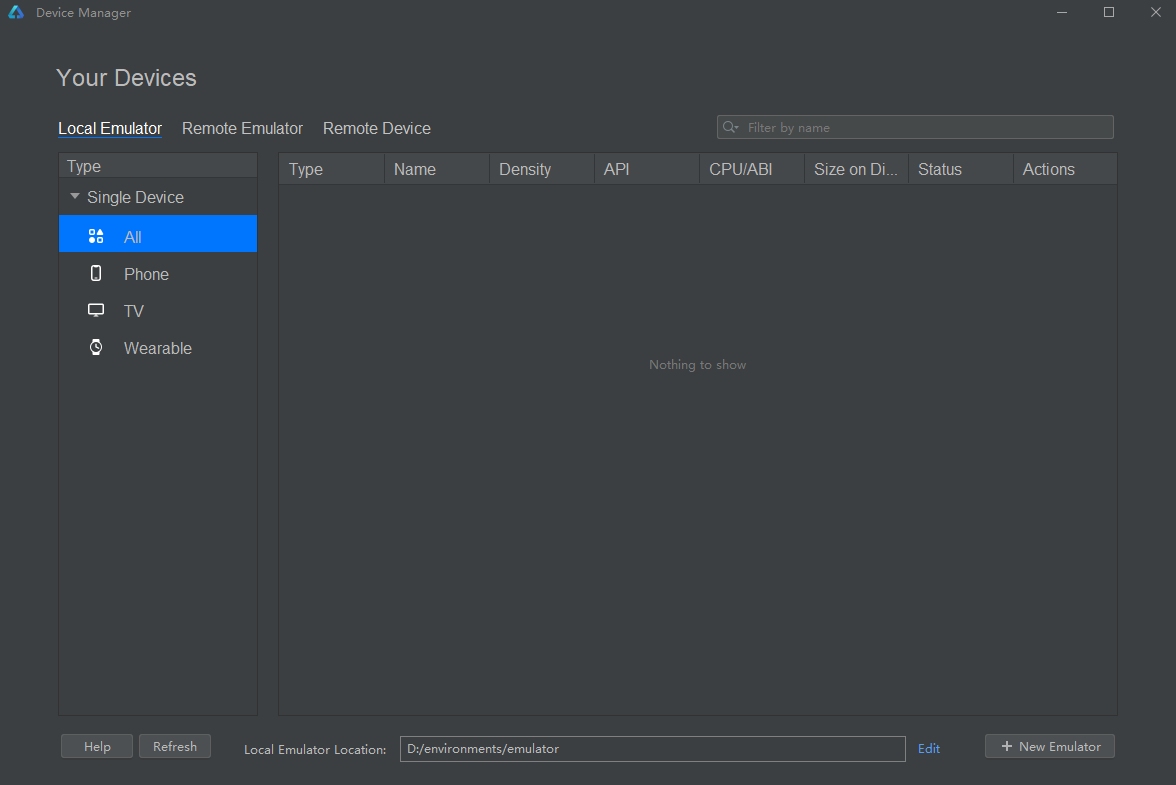
修改模拟器保存位置,点击右下角 New Emulator
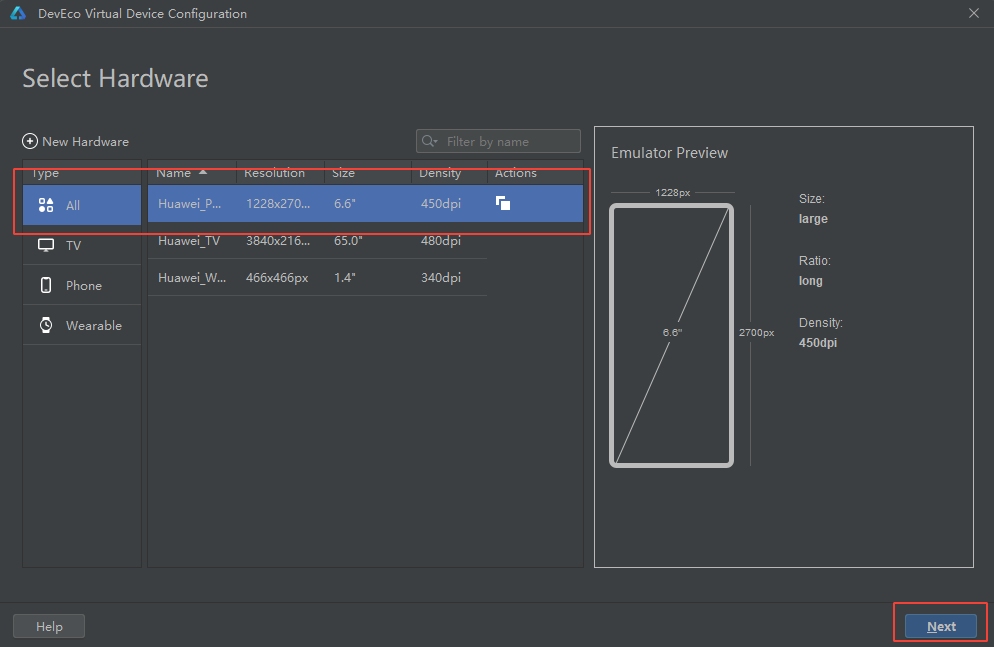
选择模拟器后,点击 Next
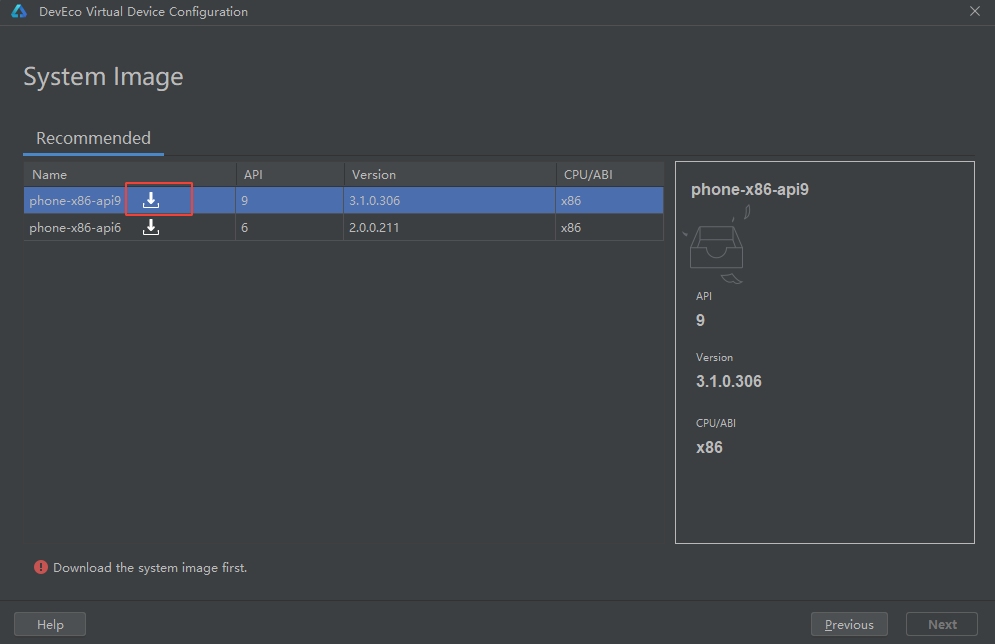
选择 API 9 点击下载,下载完成后点击 Finish
运行模拟器
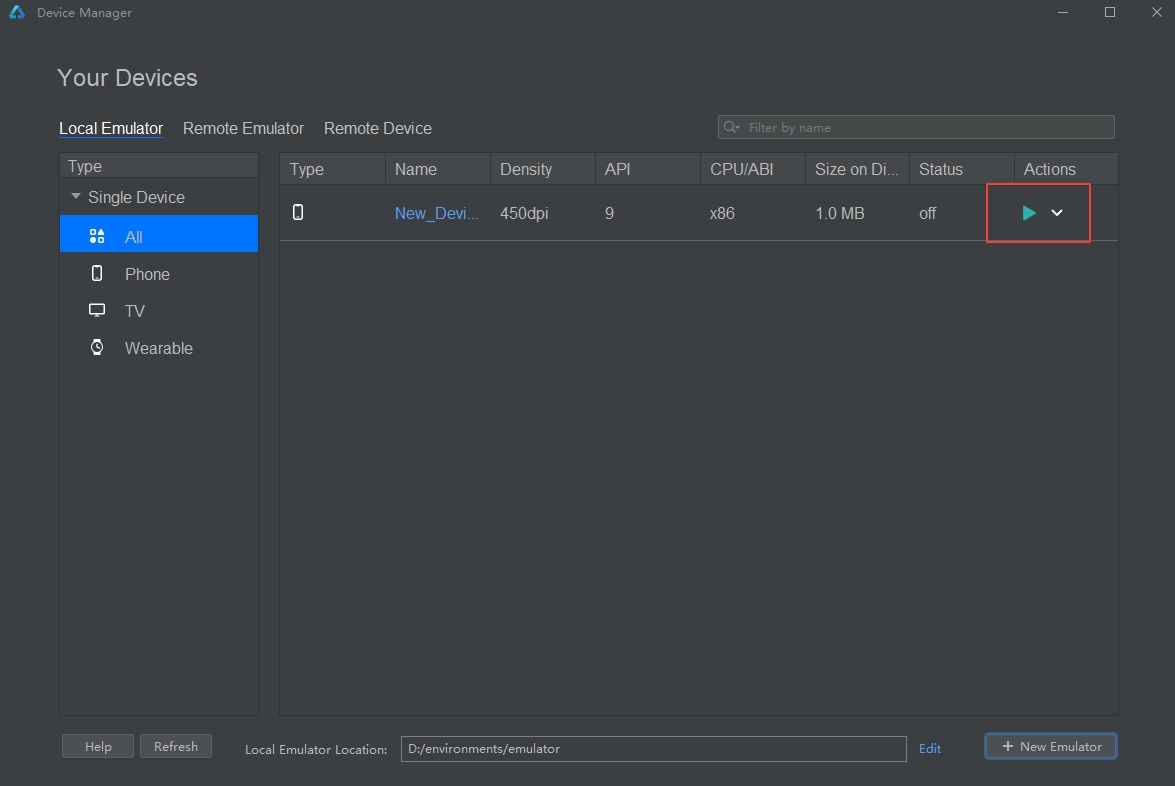
模拟器开机成功
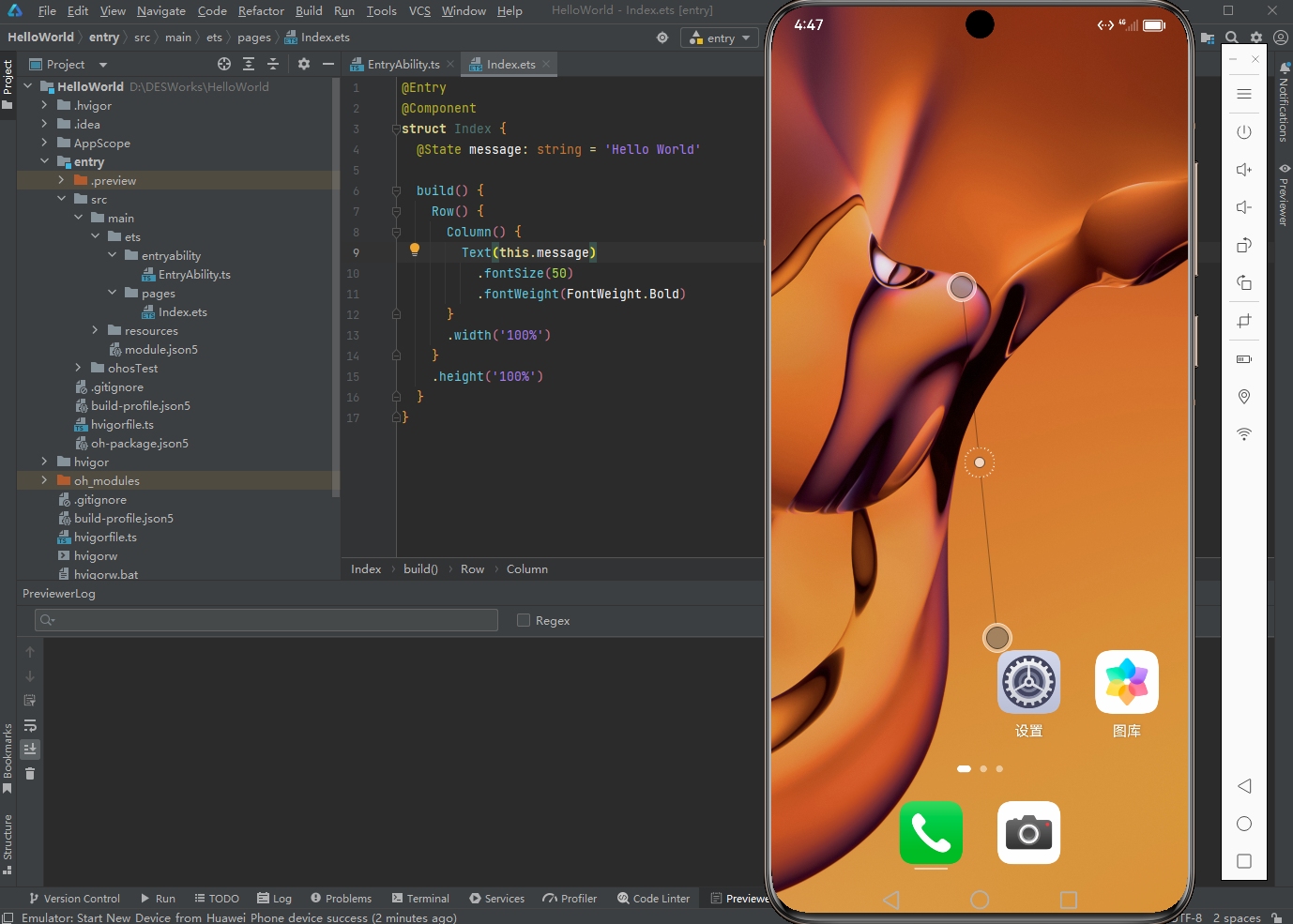
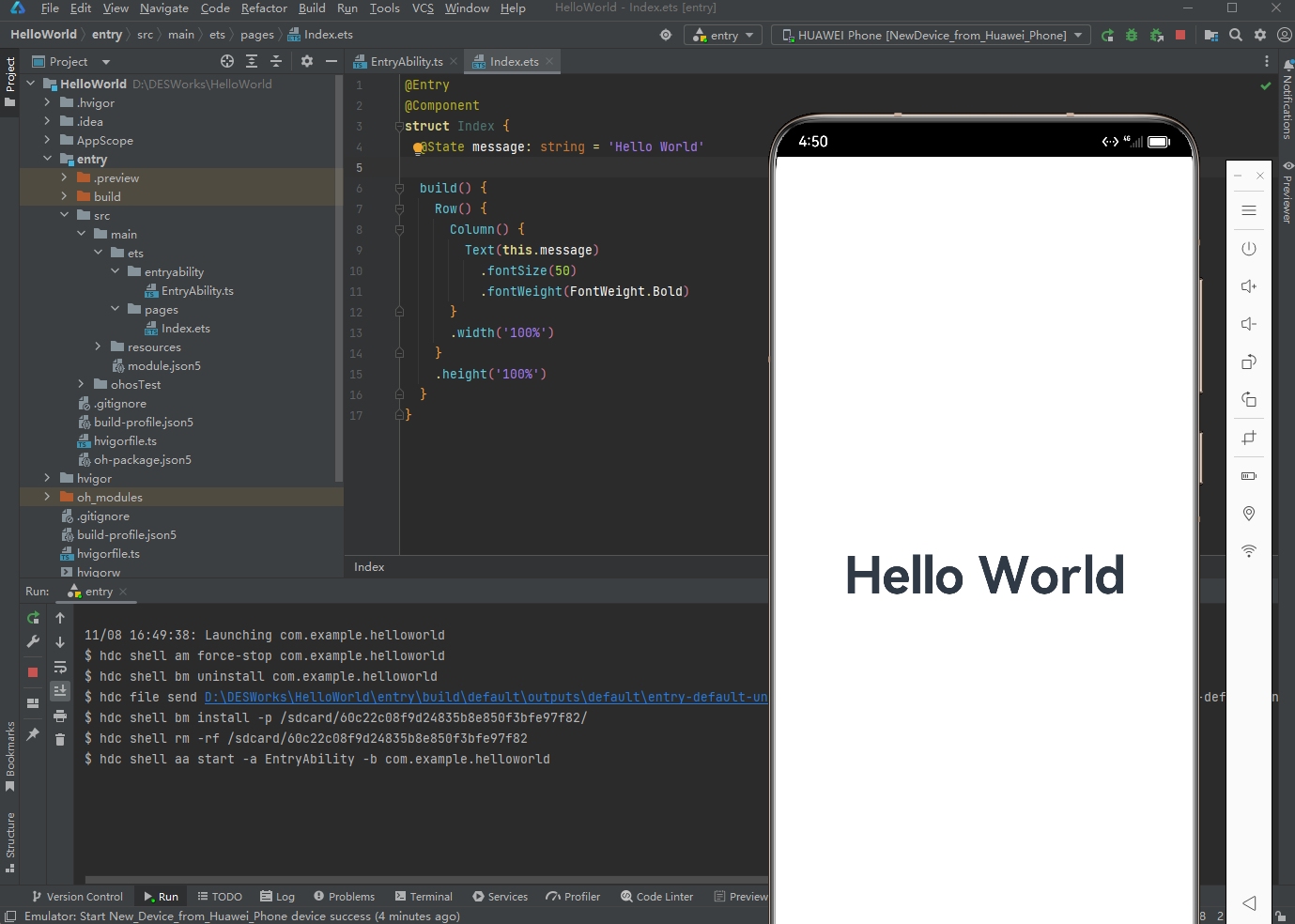
点击右上角 绿色运行按钮,将 HelloWorld 应用运行在模拟器上